
Comunicado Prepara HUB Escola v.2024.0.1.361
Olá time Prepara IA!
Informamos que o(a) equipe de Desenvolvimento estará disponibilizando uma nova versão do HUB Escola.
Nessa versão, teremos as seguintes atualizações:
[Lead Machine] Gestão de Esforço
Novidade na Lead Machine! Agora, introduzimos a funcionalidade de Gestão de Esforço da Equipe. Essa nova ferramenta foi desenvolvida para proporcionar às escolas uma visão abrangente sobre o progresso dos Leads e os prazos de atendimento aos Contatos.
Podemos localizar a Gestão de Esforço da Equipe através da Dashboard ou na listagem de Leads.
 clique na imagem para expandi-la
A filtragem de período na Gestão de Esforço da Equipe oferece várias opções para tornar a busca mais eficiente. Essa variedade de opções permite que você ajuste a filtragem de acordo com suas necessidades específicas, facilitando a busca.
Na mesma tela, você encontrará um velocímetro que exibe o tempo desde o primeiro atendimento ou cadastro até a data atual. Além disso, ele indica quando não houve atendimento durante as horas úteis. Essa ferramenta oferece uma visualização rápida e eficaz do desempenho da equipe, destacando o tempo de atendimentos.
Além disso, oferecemos uma visão abrangente de Leads não atendidos, atividades, SLA atendido e extrapolado. Ao posicionar o mouse sobre a opção "Vs anterior", você poderá visualizar o período específico das informações apresentadas.
 clique na imagem para expandi-la
Ao clicar em qualquer uma das abas, você será direcionado para a interface correspondente, onde encontrará as informações específicas.
 clique na imagem para expandi-la
O SLA de Atendimento por Vendedor apresenta informações sobre a média de minutos e o prazo para o primeiro atendimento. As barras são exibidas em verde quando estão dentro do SLA (ou seja, ocorreu em menos de 48 horas úteis para o primeiro atendimento) e em vermelho quando estão fora do prazo estabelecido.
 clique na imagem para expandi-la
A Listagem de Negociações (Em Tratativas), apresenta uma listagem de informações dos Leads em andamento juntamente com o prazo de SLA. Na coluna "Status", você pode observar ícones de confirmação e negação, indicando se estão dentro ou fora do prazo estabelecido.
 clique na imagem para expandi-la
Além disso, proporcionamos uma visão completa de Leads contatados versus Matrículas, incluindo informações sobre o Tempo Médio, Mínimo e Máximo de conversão. Ao posicionar o mouse sobre a opção "Vs anterior", é possível visualizar o período específico das informações apresentadas.
Na mesma tela, é possível visualizar o nome do Lead, o responsável e realizar buscas facilmente. Algumas funcionalidades importantes incluem:
1. Exibição de até 100 resultados.
2. Ao clicar no ícone na coluna, as informações serão reordenadas.
3. Posicionando o mouse sobre a coluna "Responsável", é possível visualizar o nome.
4. Na coluna "Negociação", ao clicar no registro, você será direcionado ao Lead.
5. Os ícones de "círculo" indicam em qual etapa o registro se encontra.
 clique na imagem para expandi-la
Evolução de Leads permite visualizar o progresso de leads e colaboradores por meio de gráficos de barra e linha. Para uma compreensão mais detalhada dos resultados, basta posicionar o mouse sobre o gráfico.
 clique na imagem para expandi-la
O Funil por Vendedor, oferece uma visão abrangente dos Leads que foram atribuídos aos colaboradores, apresentando a quantidade de Leads em cada etapa do processo. Essa funcionalidade proporciona uma análise visual clara da distribuição dos Leads entre os colaboradores e o progresso de cada Lead nas diferentes etapas
 clique na imagem para expandi-la
A quantidade de atividades por vendedor, permite visualização por meio de gráficos ondes podemos identificar a quantidade de atividades e na primeira etapa do Lead.
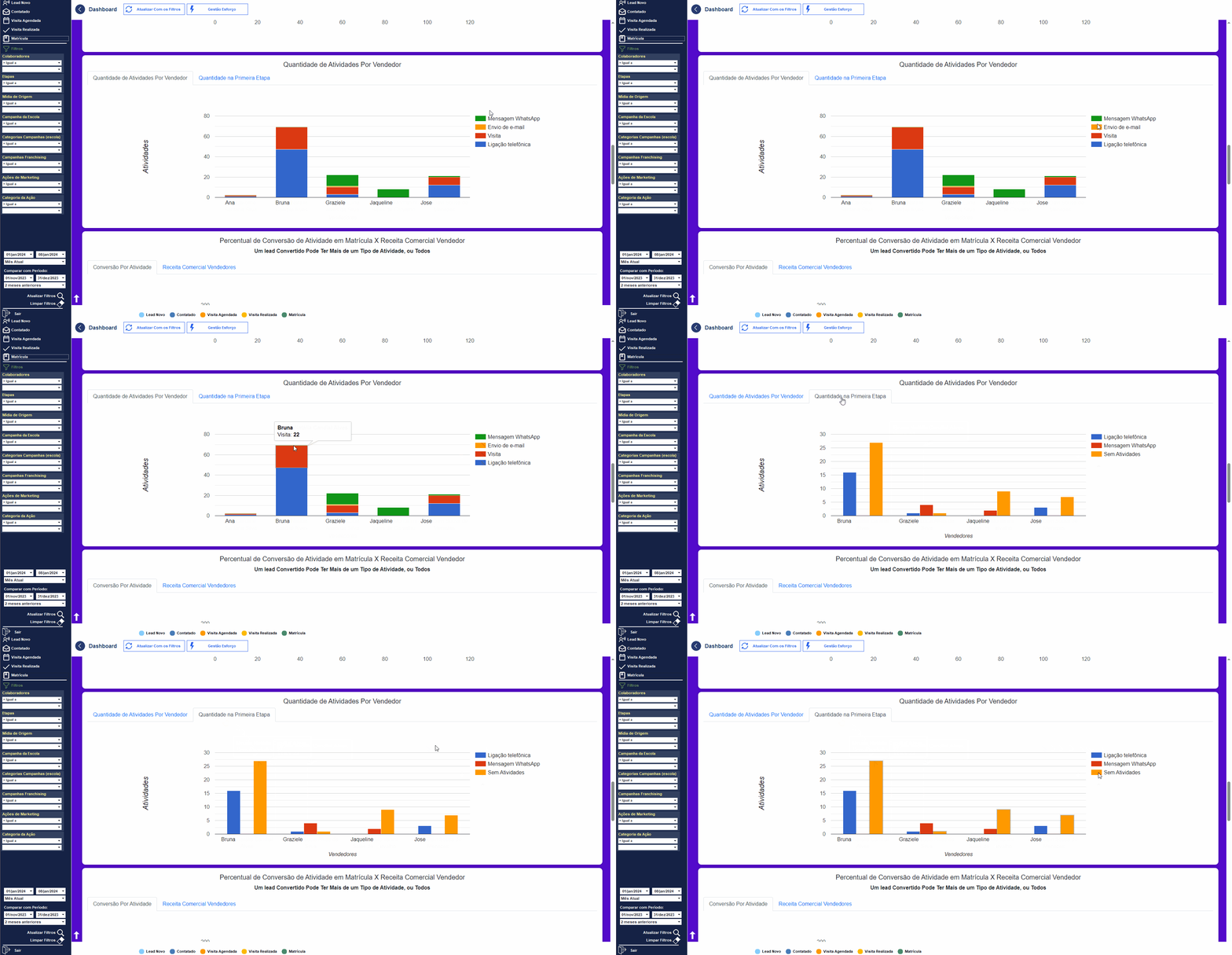 clique na imagem para expandi-la
Na aba de conversão por atividades, é possível visualizar as atividades específicas e a quantidade de conversão atribuída a cada vendedor. Já na aba Receita Comercial Vendedores, oferecemos uma visão dos resultados expressos em reais, fornecendo informações sobre a receita gerada pelos vendedores. Lembrando que, o colaborador precisa ter permissão de informações financeiras para visualizar a Receita Comercial.
 clique na imagem para expandi-la
implementamos gráficos relacionados à Campanha Franqueadora, Campanha Escola e Mídia, proporcionando uma visão abrangente das campanhas e médias dos Leads.
Para obter mais detalhes sobre as barras dos gráficos, basta posicionar o mouse sobre elas
 clique na imagem para expandi-la
 clique na imagem para expandi-la
 clique na imagem para expandi-la
Motivos de Negativação Por Etapa, podemos visualizar quais motivos e etapas que o lead foi negativado. Ao posicionar o mouse sobre o “titulo", você poderá visualizar mais informações.
 clique na imagem para expandi-la
A Principais Motivos de perda, conseguimos identificar quais motivos das negativações que tiveram os Leads.
 clique na imagem para expandi-la
[Lead Machine > Degustação]
É importante mencionar que na seção "Curso Degustação", a escola pode adicionar mais cursos. Contudo, a opção "Adicionar Matérias" só estará disponível quando houver menos de 2, que é o limite.
 clique na imagem para expandi-la
Foram adicionadas novas funcionalidades à Lead Machine na área 'Degustação', facilitando o processo de agendamento e definição de datas limite. Na seção "Degustação Cursos", observe as colunas Contrato, Data Limite, Exige Agendamento e Agendar. Nestas colunas, você notará um ícone de "Lápis", sinalizando a capacidade de efetuar alterações nessas informações.
Na coluna "Contrato", é possível abrir o contrato dando um duplo clique.
 clique na imagem para expandi-la
Podemos notar que na seção "Cursos" do contrato, foram adicionadas duas novas colunas: Data Limite e Agendamento. Vamos explorar mais detalhadamente essas colunas.
 clique na imagem para expandi-la
Na coluna "Data Limite Degustação", é possível abrir a tela "Degustação: Data limite e agendamento" dando um duplo clique. Nessa tela, você pode alterar a data limite do curso. Para fazer isso, selecione a data desejada e clique em "OK". Uma mensagem será apresentada, confirmando que a data limite do curso foi alterada de acordo com a data selecionada.
 clique na imagem para expandi-la
Para habilitar a opção de agendamento no curso “Degustação” precisa dá um duplo clique na coluna Agendar Degustação, ou Data Limite, será aberta a tela "Degustação: Data limite e agendamento".
Abaixo da opção "Nova Data Limite", há a opção "Será exibido agendamento" com um campo de seleção ("Check"). Quando essa opção estiver marcada, você será capaz de realizar o agendamento.
 clique na imagem para expandi-la
Na área "Degustação Cursos" da tela da Lead Machine, basta clicar duas vezes na coluna correspondente à "Data Limite" ou "Agendamento" para fazer alterações.
 clique na imagem para expandi-la
Quando quiser agendar um curso, clique duas vezes na coluna "Agendar". Isso abrirá uma tela de agendamento, clique em "OK" e, em seguida, selecione o dia e horário desejados na grade de agendamento.
 clique na imagem para expandi-la
Ao tentar agendar um curso que já possui agendamentos, uma mensagem será exibida informando que os agendamentos existentes serão excluídos. O sistema perguntará se deseja prosseguir com esse processo. Se você clicar em "Sim", os agendamentos existentes serão excluídos, e será apresentada uma tela de agendamento para que possa reagendar o curso conforme necessário.
 clique na imagem para expandi-la
[Financeiro > Cartas de Cobranças] Inclusão de informações na impressão de etiquetas
Incluímos o número do endereço no cadastro do responsável.
 clique na imagem para expandi-la
[Pedagógico > Entrega de Apostila] Inclusão de campo e identificação de Alunos inadimplentes
Novidade! Agora, a escola consegue identificar alunos inadimplentes, e o registro será exibido com a cor vermelha para indicar essa situação. Além disso, incluímos o campo "Inadimplente" para uma identificação mais clara. Lembrando que para o colaborador realizar a entrega de apostila para um aluno inadimplente, o mesmo precisa estar com a permissão "Entrega de Apostila Aluno Inadimplente" atribuída.
 clique na imagem para expandi-la
[Pedagógico > Entrega de Apostila] Inclusão do campo 'Observação'
Agora, no formulário de Entrega de Apostila, você conta com um campo de observação que permite à escola inserir informações importantes relacionadas à entrega.
 clique na imagem para expandi-la
[Administrativo > Alunos] Inclusão de identificação do registro de Foto
Novidade! Agora, a escola consegue visualizar quais alunos possuem fotos inseridas no Cadastro.
 clique na imagem para expandi-la
[Correção] Recebimento, exibição de registro de última data de vencimento
Corrigido o erro que estava exibindo registros de alunos que não possuíam parcelas com vencimento, conforme o período que estava sendo selecionado.
[Correção] Transferência de Apostila
Corrigido o erro que impedia a visualização da apostila transferida para a escola destino.
[Correção] Cadastro de Ações de Escolas, não exibia as informações inseridas
Corrigido o erro que impedia a exibição das informações inseridas ao clicar no registro.
Para atualização automática do sistema, basta fechar e abri-lo novamente. Após finalizada a atualização, o HUB deverá estar na mesma versão indicada no título do comunicado. Realize o login e verifique-a na barra inferior.
Caso a versão seja diferente, siga os passos abaixo:
Na máquina em que o procedimento será realizado, vá em Painel de Controle > Programas e Recursos;
Localize o “HUB Escola” na lista de programas, selecione-o e clique no botão Desinstalar;
Após finalizar a desinstalação, abra o seu navegador de internet e digite o link http://sistemas.moveedu.com.br/hub na barra de endereços;
Insira seu login e senha e faça o download do HUB Escola, com o download finalizado, execute o setup;
Em caso de dúvidas, estamos à disposição por meio dos canais de atendimento disponibilizados pela franqueadora.
Atenciosamente,
Equipe de Desenvolvimento MoveEdu
